github配置SSH-Key保姆级教程
配置过程
第1步:查看 或者 生成一个SSH-Key
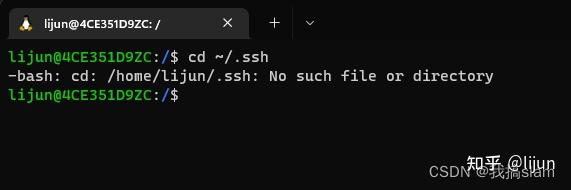
// 新环境大概率会报错 ,因为这个目录不存在
$ cd ~/.ssh
如果报错如下
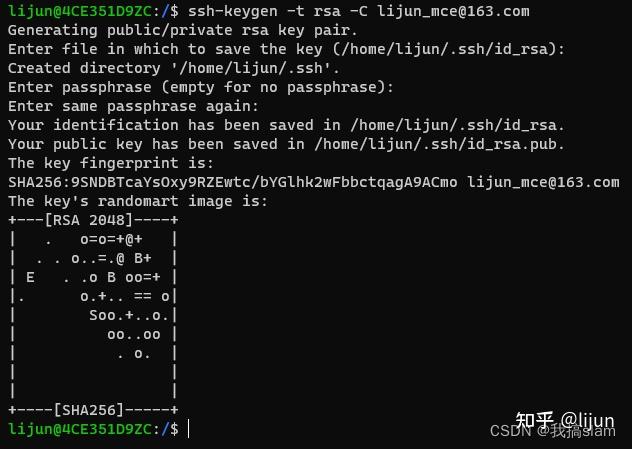
使用下面命令生成ssh-key
ssh-keygen -t rsa -C "xxx@xxx.com" // 将 "xxx@xxx.com" 替换为你自己GitHub的邮箱地址然后一直按 “enter”键,如下图
第2步:获取ssh key公钥内容
// 进入ssh目录
$ cd ~/.ssh
//其中:
//id_rsa:是私钥
//id_rsa.pub:是公钥
// 查看ssh 公钥  进行复制
$ cat id_rsa.pub
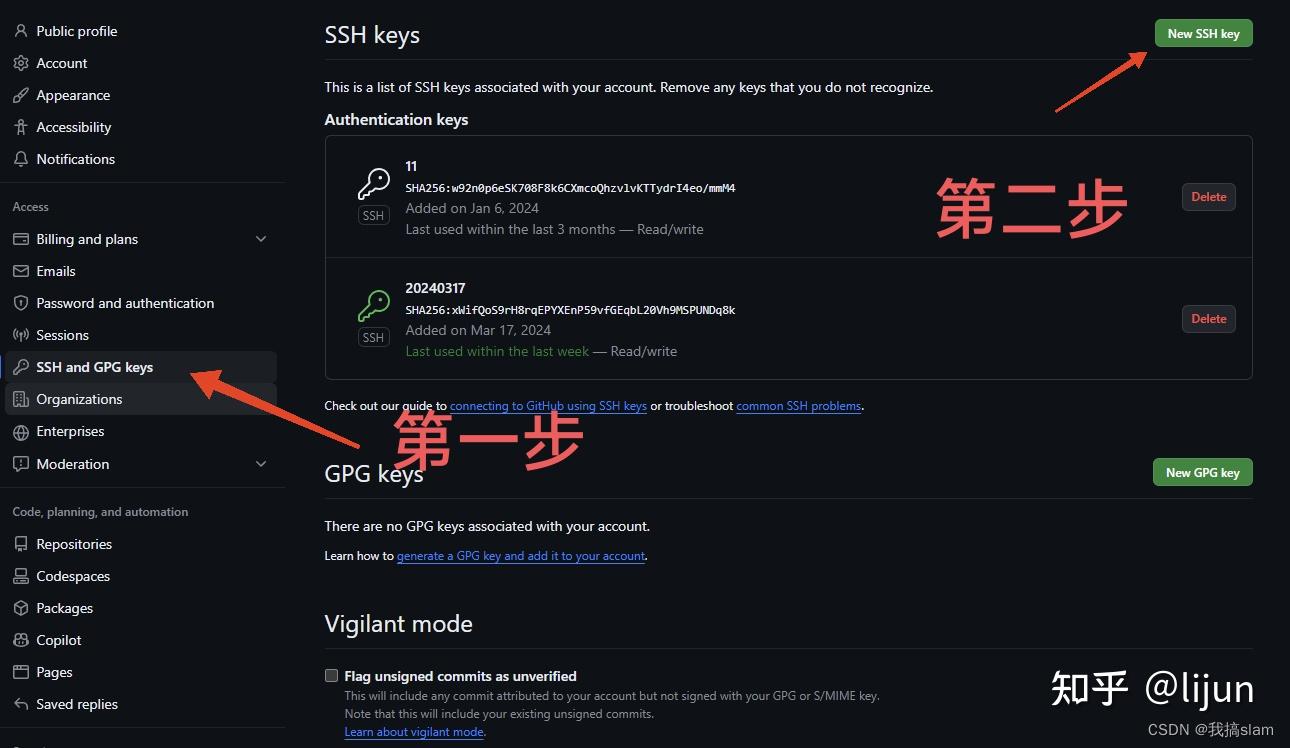
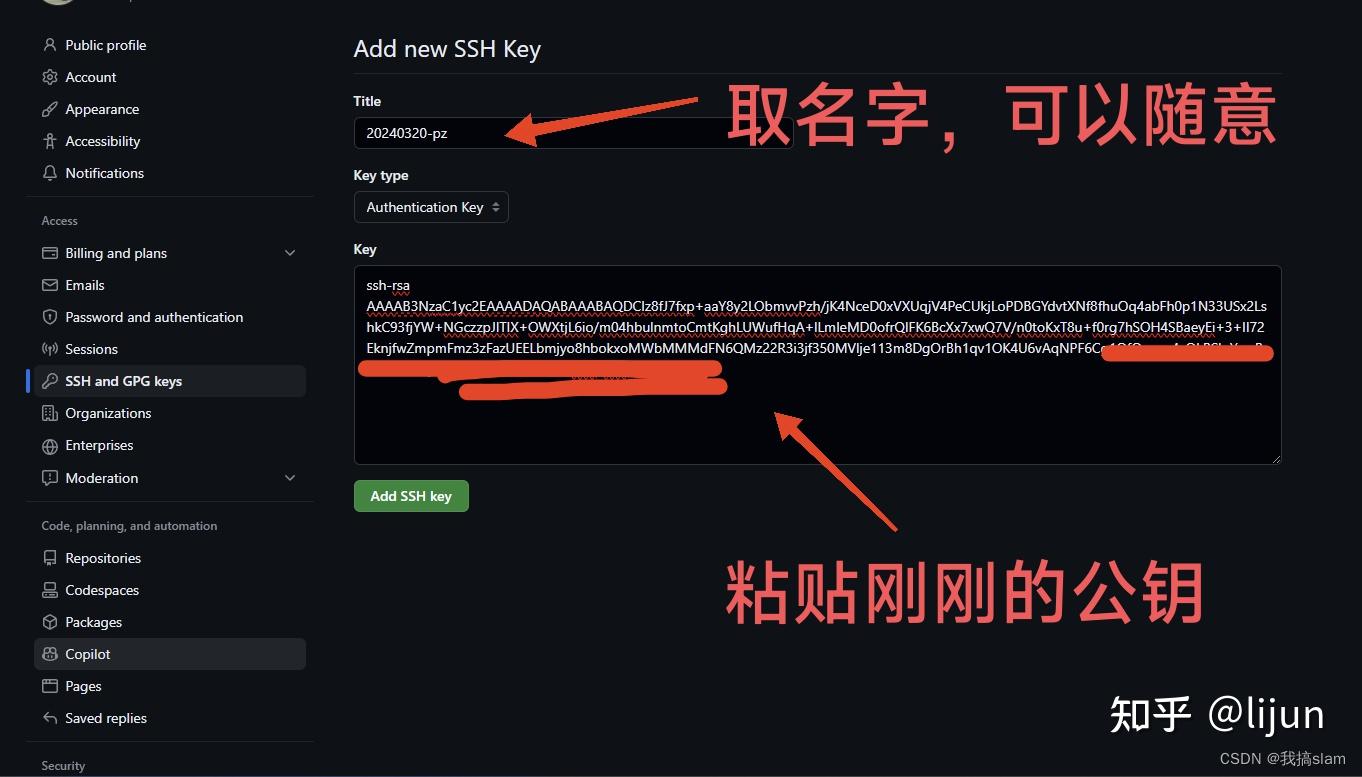
第3步:GitHub设置中添加公钥
点击GitHub中设置标签,然后点击 SSH and GPG keys 、 New SSH key 将复制好的链接粘贴进去
第4步:检查是否设置成功
$ ssh -T git@github.com看到successfully字样就成功了
第5步:GitHub中创建仓库,并使用ssh链接进行下拉
$ git clone + "ssh链接"第6步:编码,代码上传
解释// 查看更改项
$ git status
// 添加所有更改项
$ git add .
// 提交commit , 这一步可能会有问题
$ git commit -m "feat:add code"
// 推送至远端
$git push
在commit的时候可能会碰到问题 “please tell me who you are”,按照提示进行设置就行
$ git config --global user.email "you@example.com"   // "you@example.com"替换为你的GitHub邮箱地址
$ git config --global user.name "Your Name"   // "Your Name"替换为你的GitHub名称